Registrando Novo Agendamento
Como Registrar Novo Agendamento
Como Registrar Novo Agendamento
IMPORTANTE:
Os Agendamentos são registrados pelo APP Plus Saúde e Sistema Plus Saúde - WEB.
Esta Página apresenta instruções para registro de Novos Agendamentos pela WEB.
A tela de Agendamento registram Consultas e Exames.
Acessando a tela de Registro de Agendamento
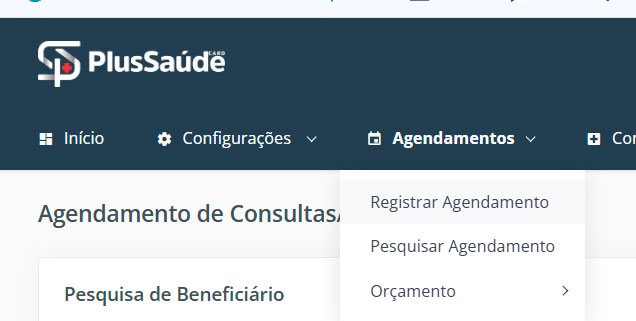
OBSERVAÇÃO:
Nem todos os Perfis tem Permissão ou Acesso a essa Funcionalidade
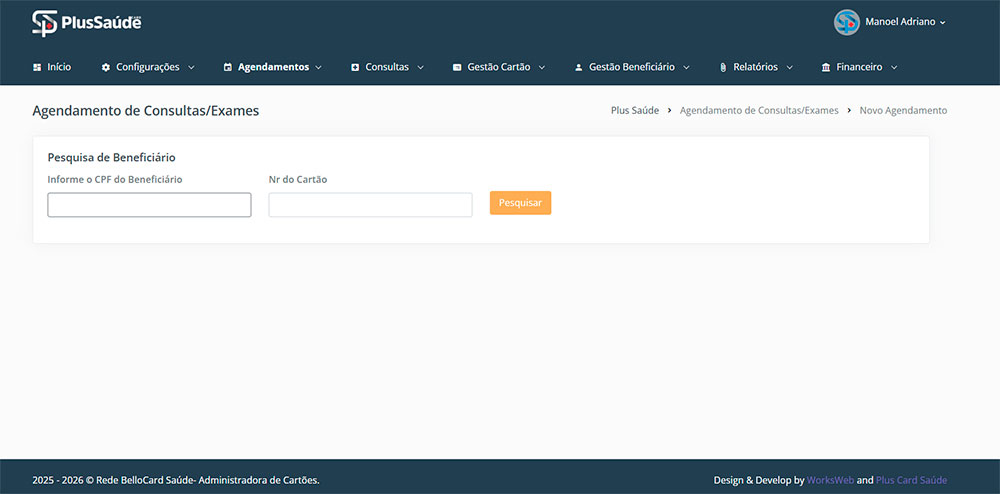
O registro ocorrerá em dois passos:
1. Nesta Tela, Informar o CPF ou o Nr do Cartão do Associado
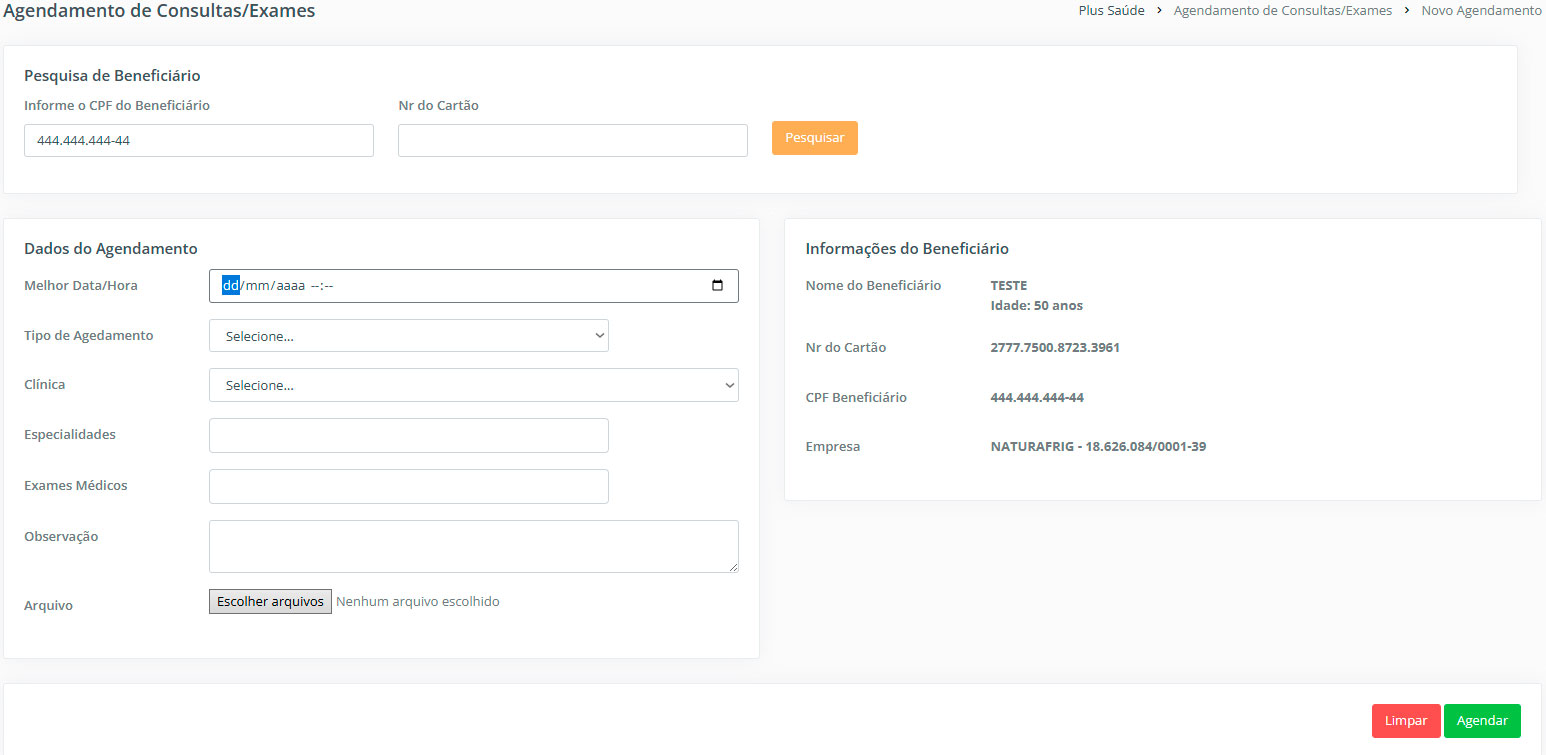
2. Preenchendo o Formulário de Agendamento
O sistema irá validar o CPF ou o Nr do Cartão é, caso esteja correto, o sistema irá apresentar o formulário para registro do Agendamento e os dados do Beneficiário.
Após o registro do Agendamento, este irá aparecer na lista de Agendamentos a ser Aprovados.
O Sistema permite pesquisar os Agendamentos registrados por todos os Meios Disponíveis.
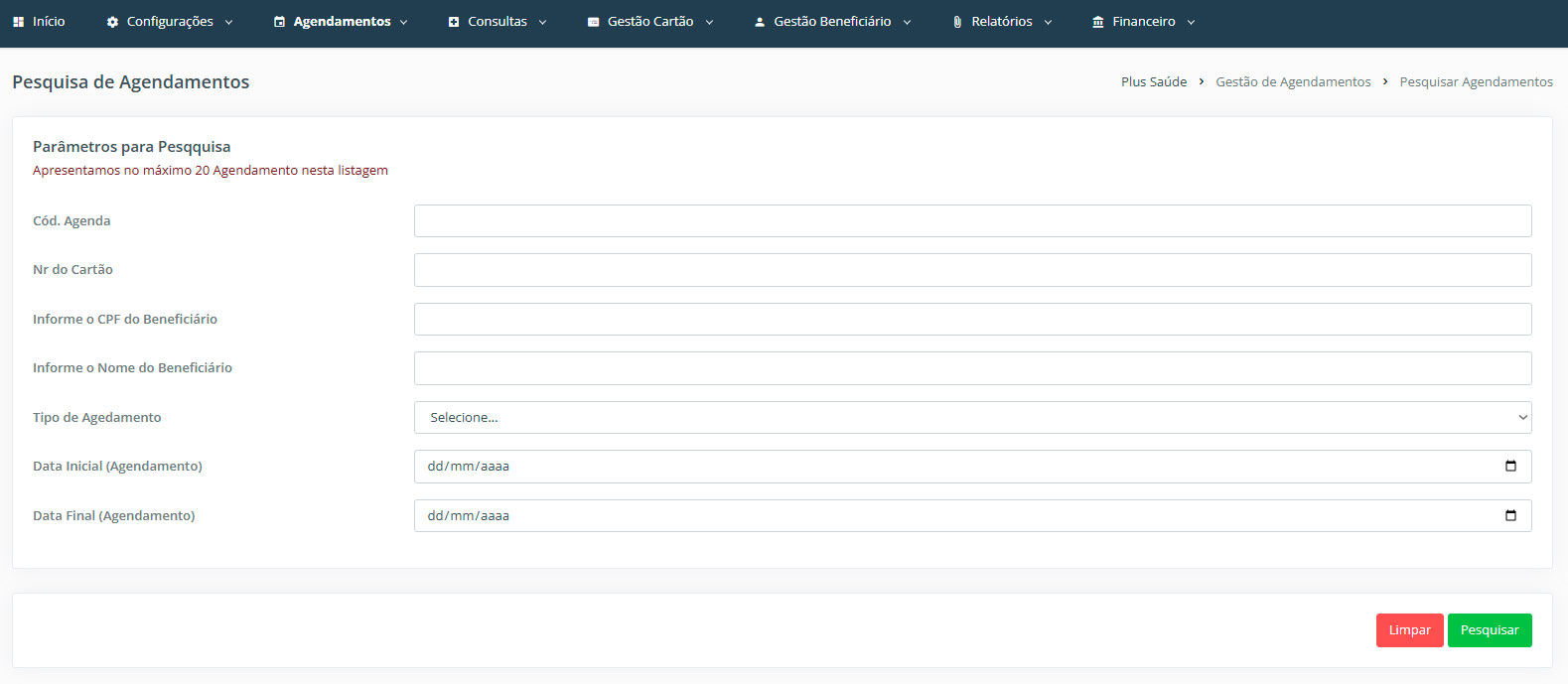
O Sistema Apresentará uma lista com os agendamentos Registrados de acordo com os parâmetros informados.
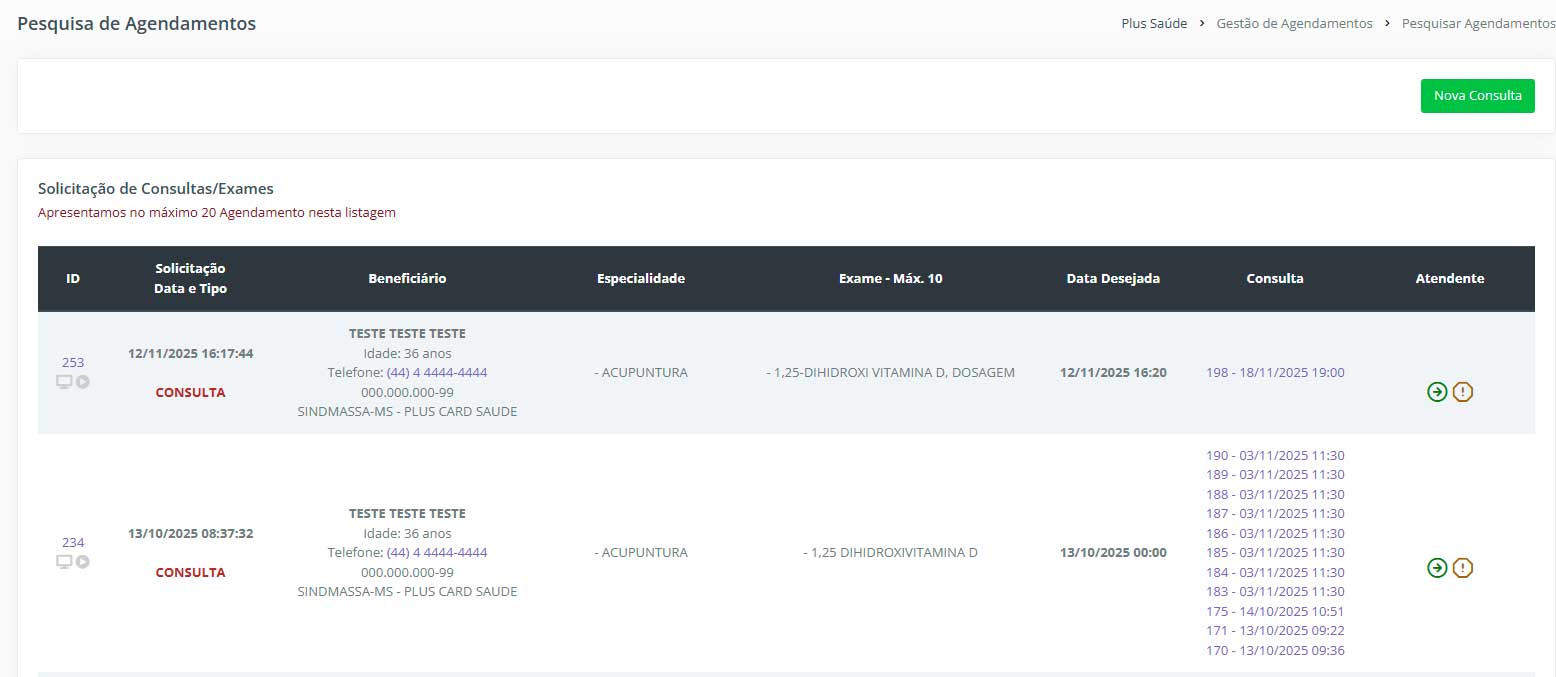
Na listagem apresentada será possível:
a. Aprovar Consulta/Exames
b. Cancelar Agendamento
c. Editar Agendamento
d. Finalizar Agendamento
e. Aguardar Pagamento