Registrando Novo Agendamento via APP
Como Registrar Novo Agendamento via APP
Como Registrar Novo Agendamento via APP
IMPORTANTE:
Os Agendamentos são registrados pelo APP Plus Saúde e Sistema Plus Saúde - WEB.
Esta Página apresenta instruções para registro de Novos Agendamentos pelo APP.
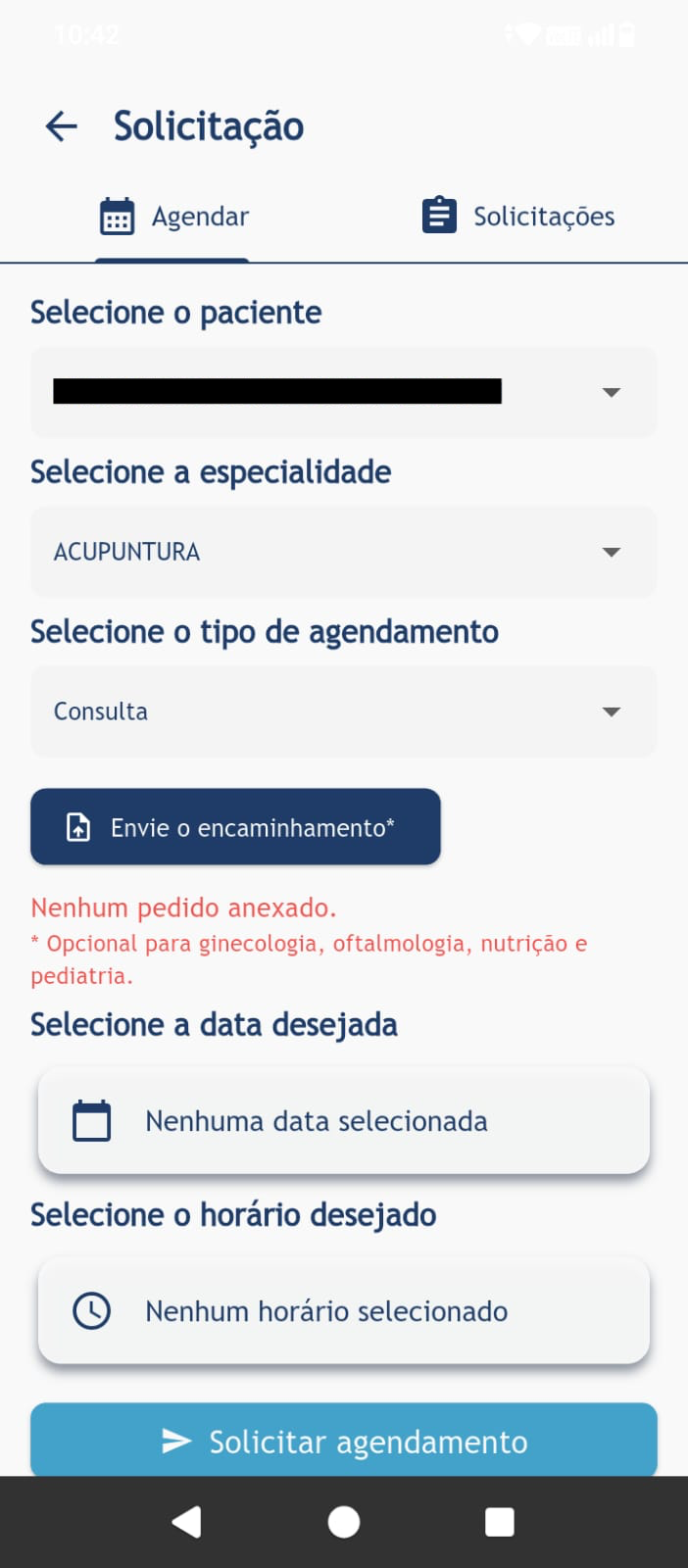
A tela de Agendamento registram Consultas e Exames.
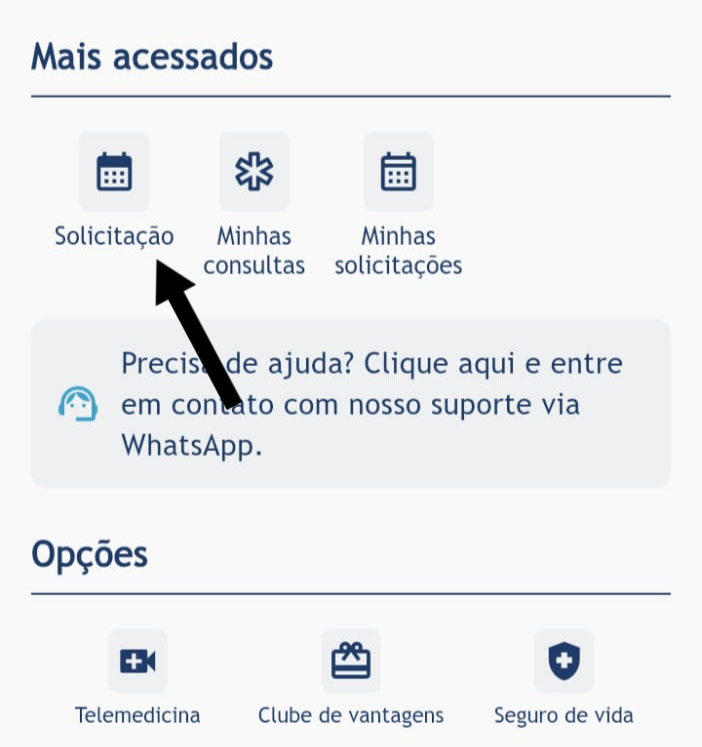
Clique no botão Solicitação
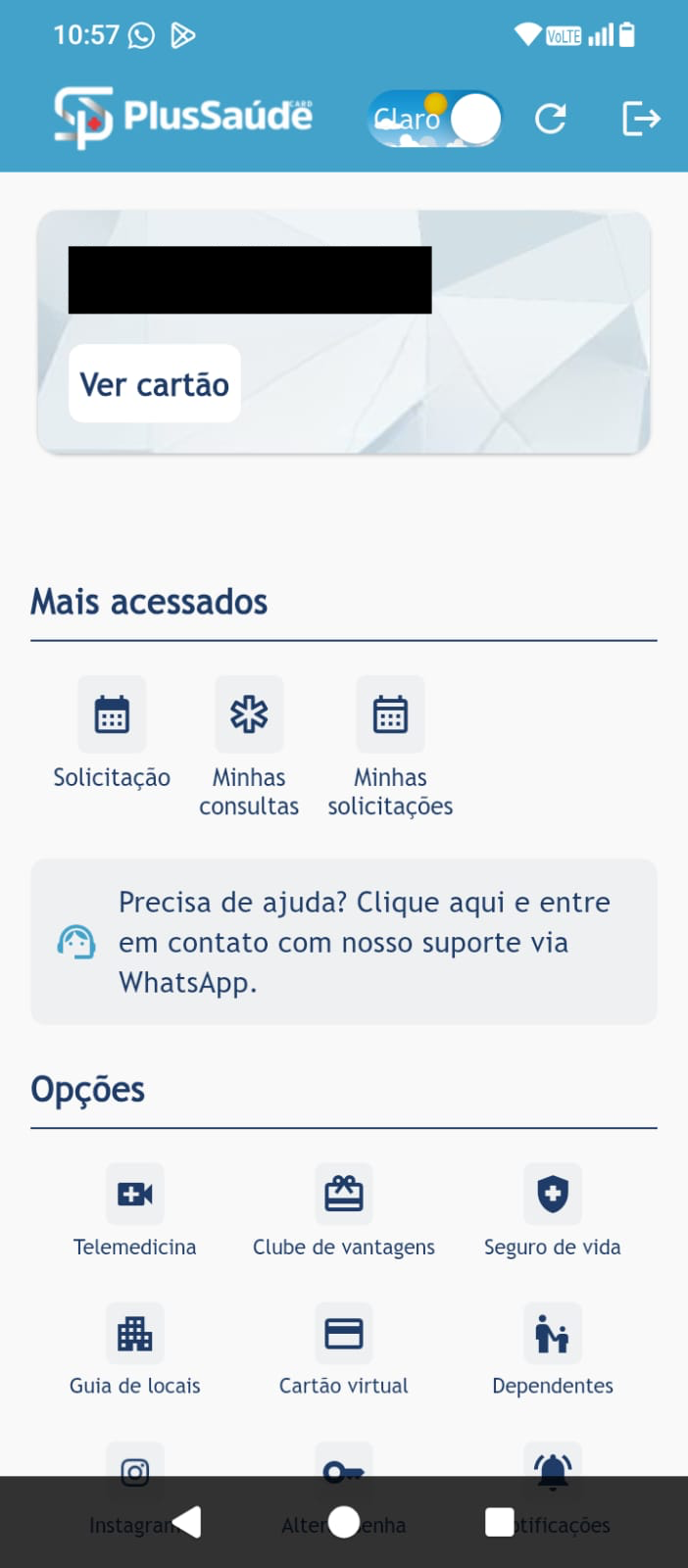
O registro ocorrerá em três passos:
Todos os passos ocorrerão nesta tela.
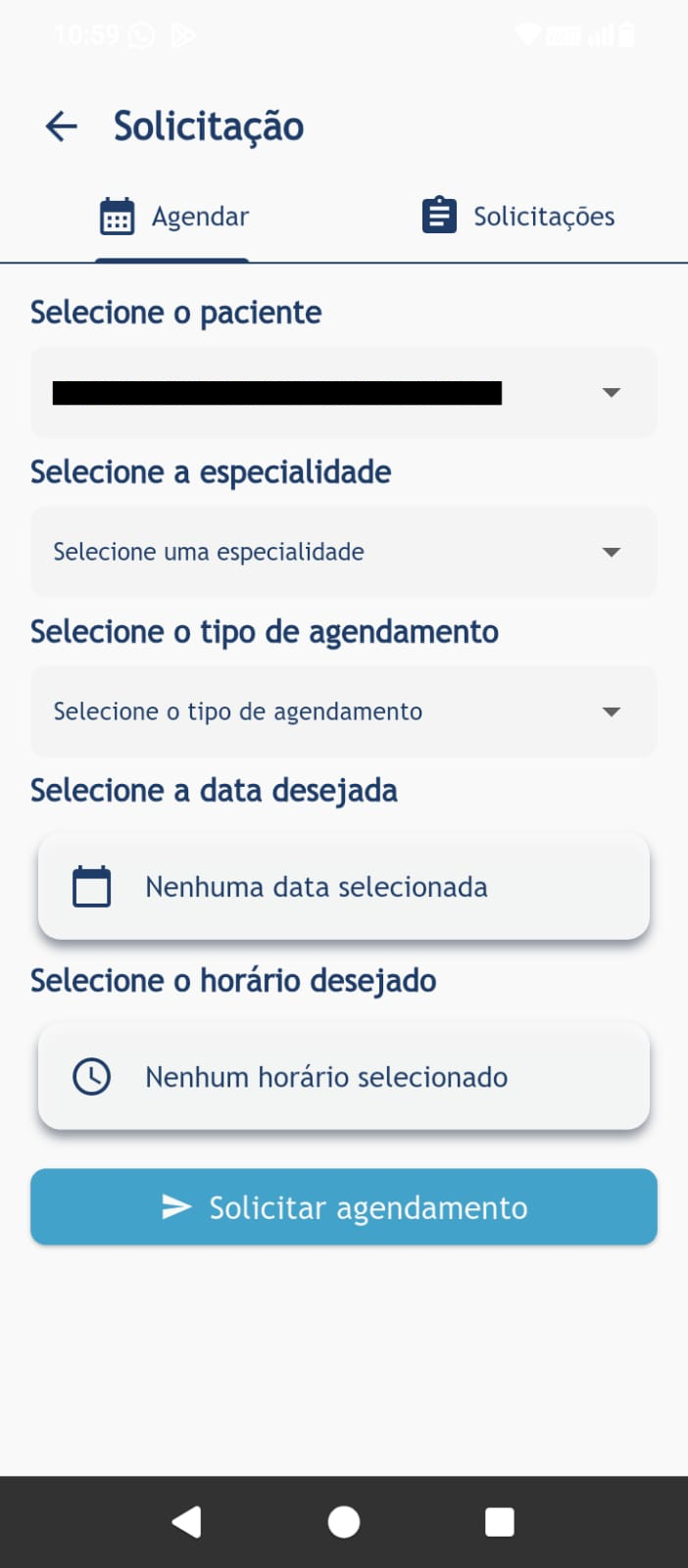
1. Selecione o tipo de Agendamento
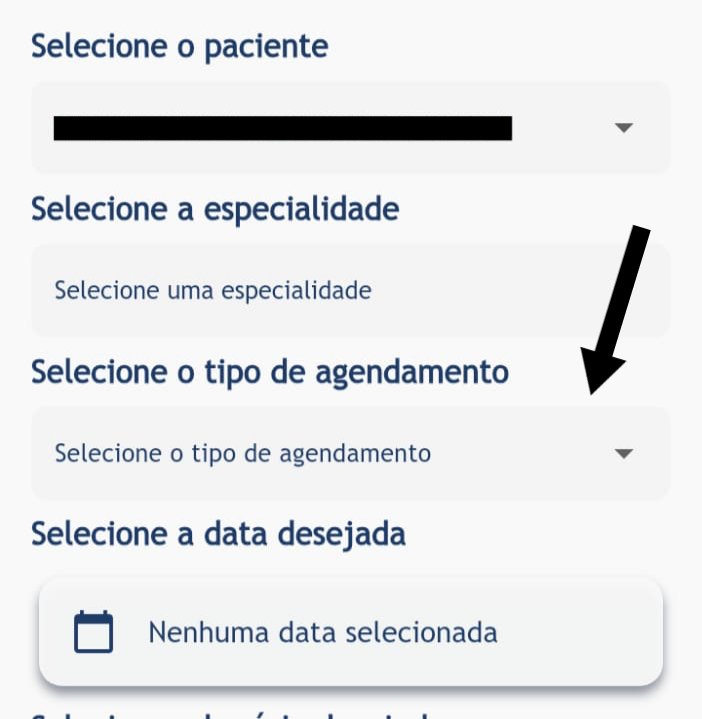
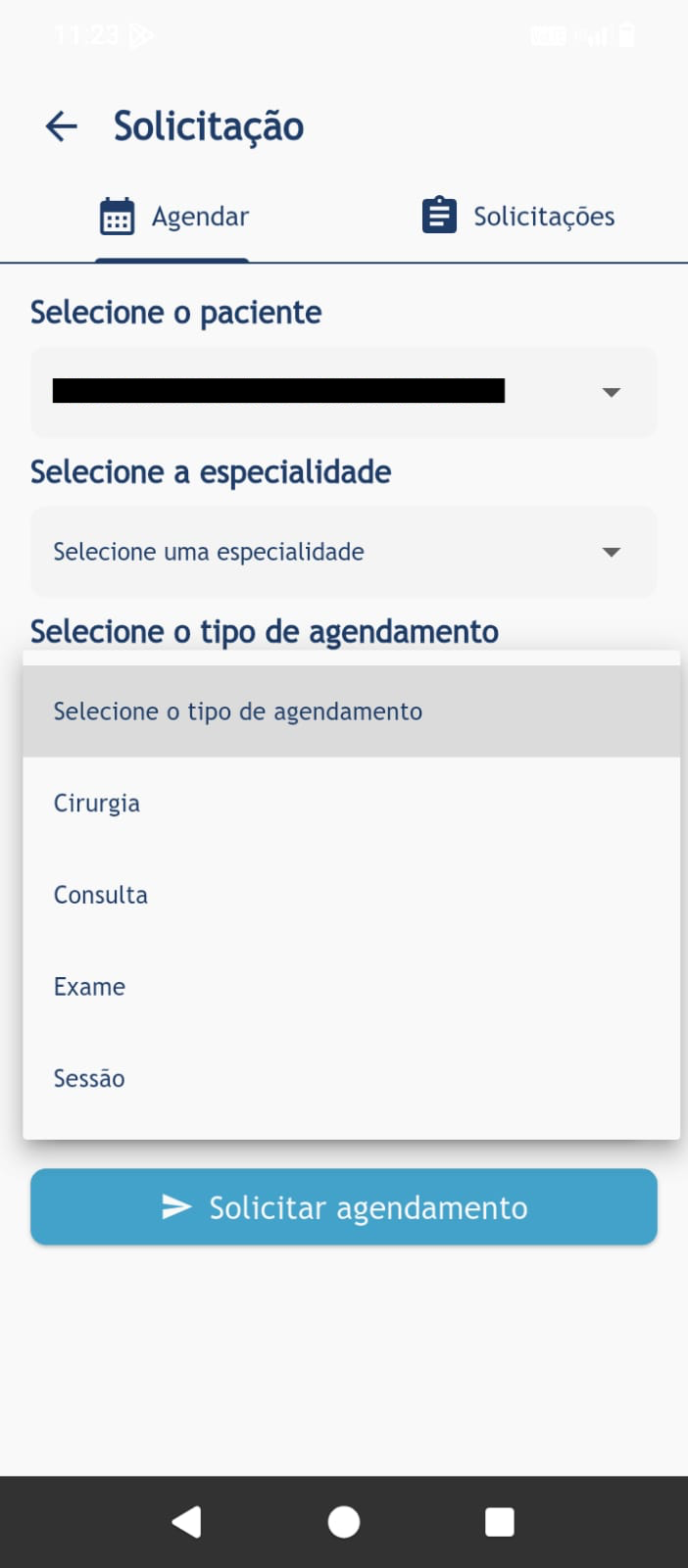
2. Selecione o tipo de Especialidade
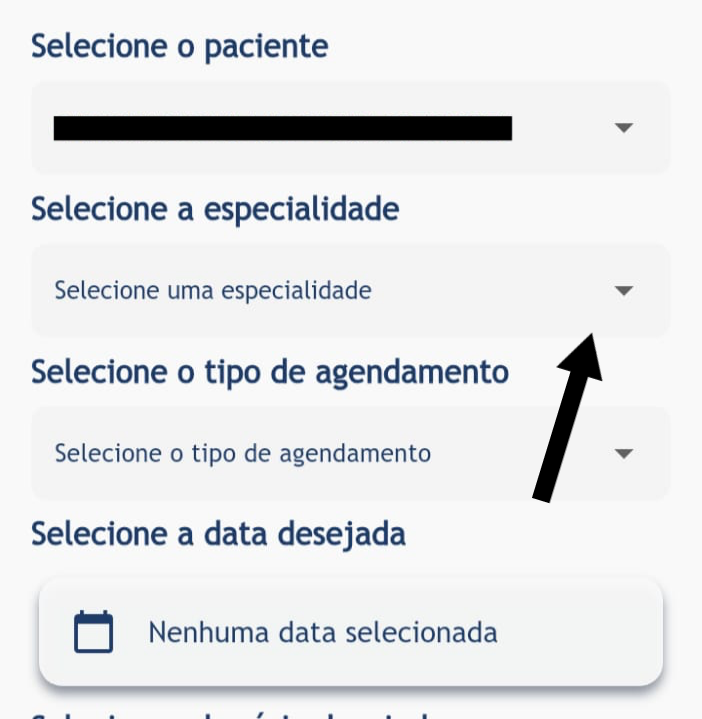
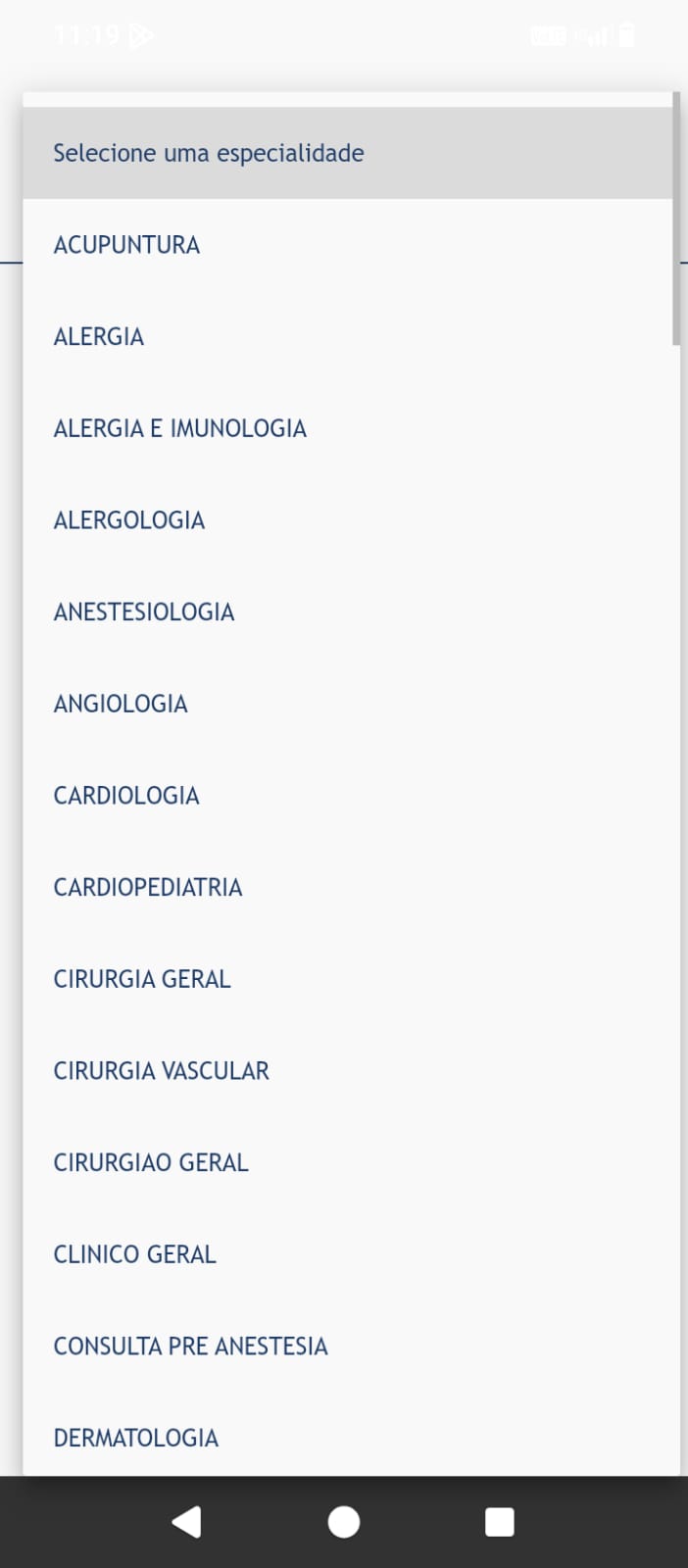
Anexando a guia de encaminhamento.
Caso o sistema peça a guia aparecerá um botão azul escuro.
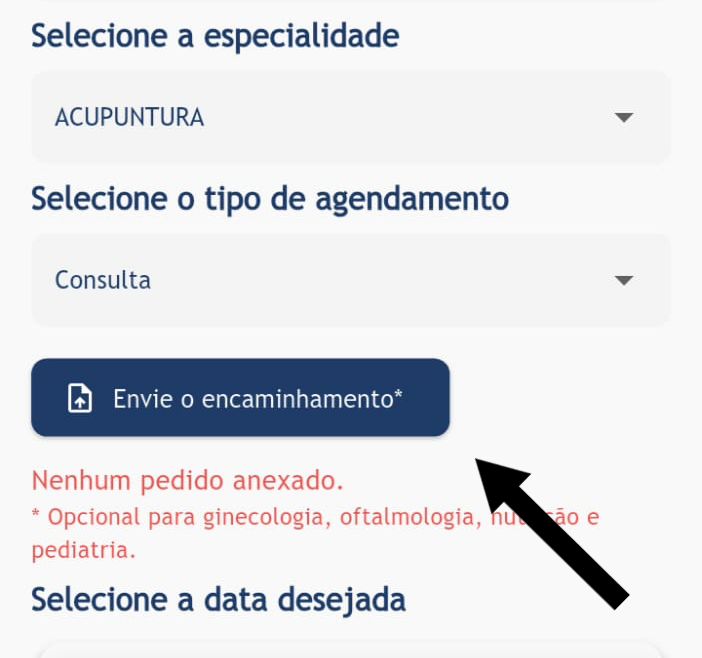
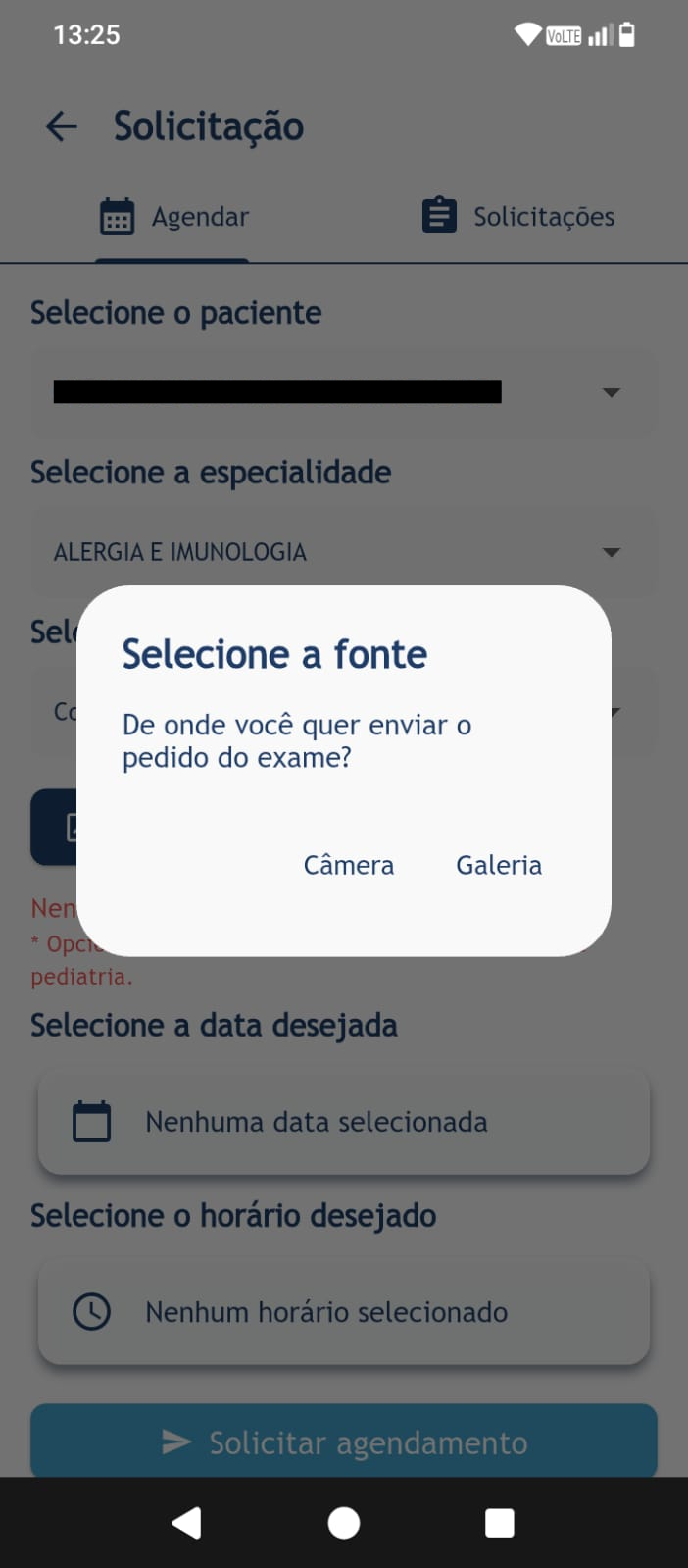
Depois escolha: Tirar uma foto ou escolher uma foto da galeria.
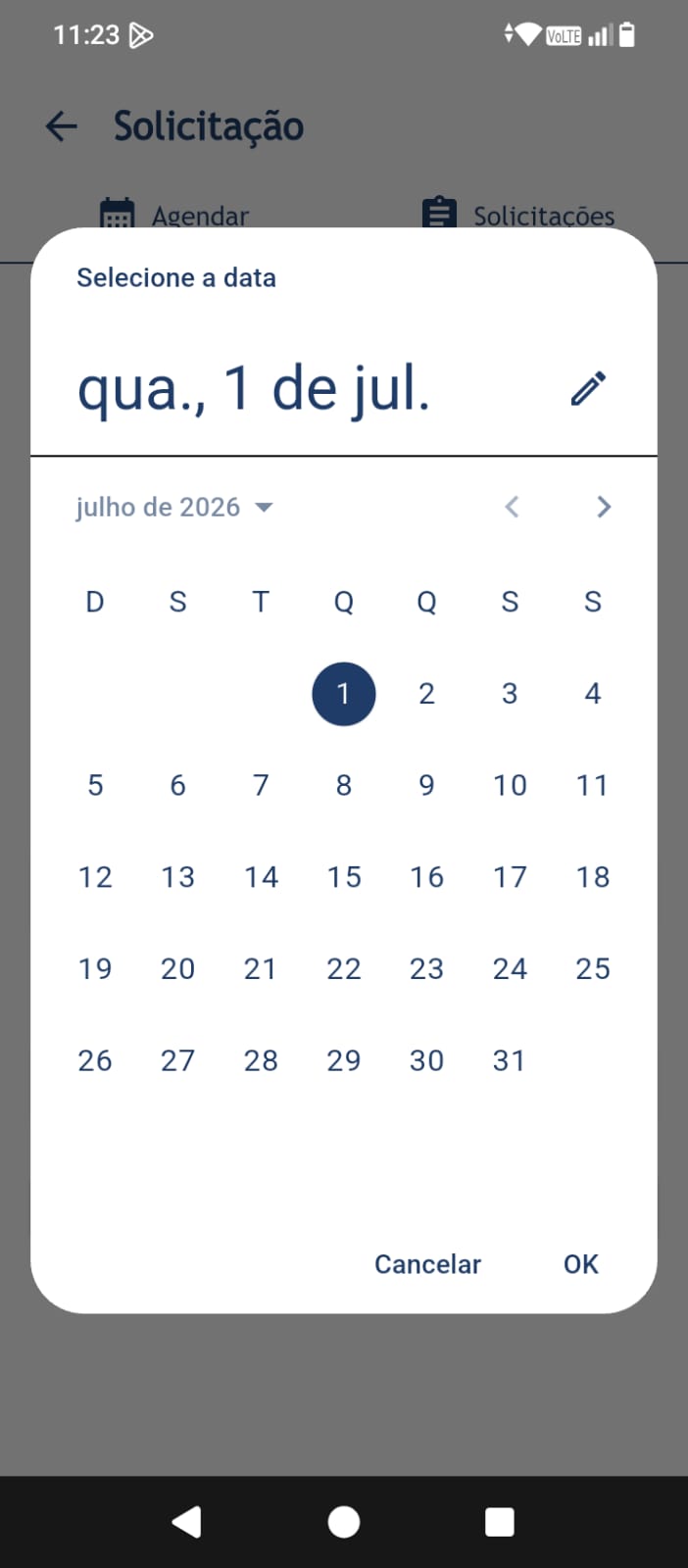
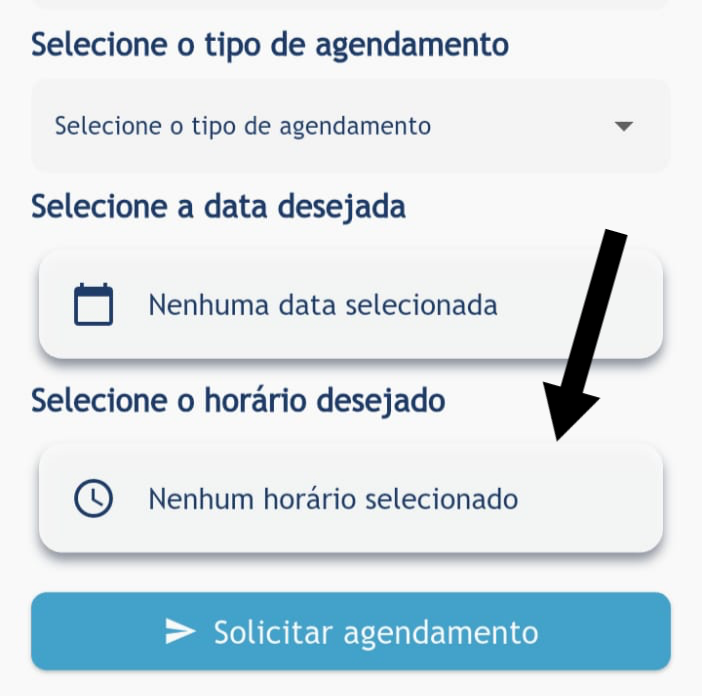
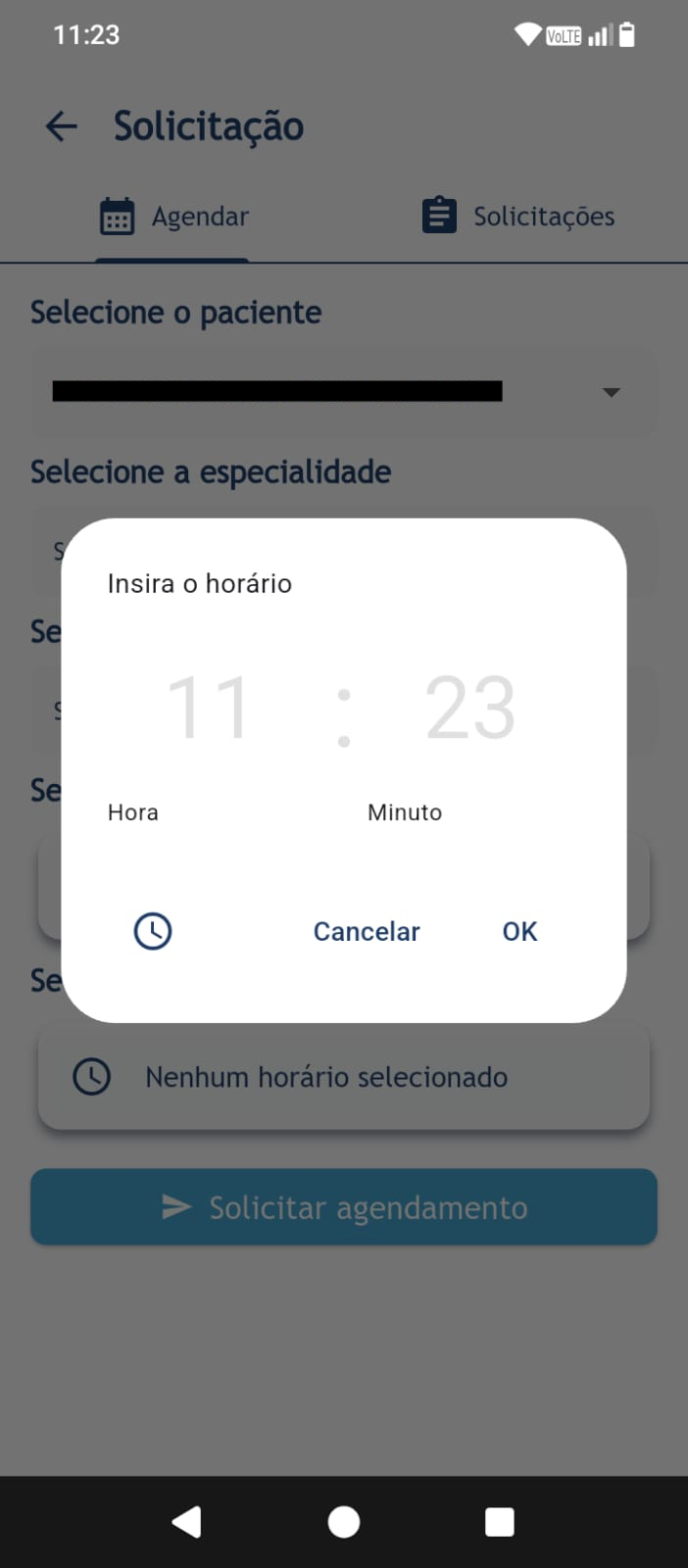
3. Agora selecione a Data e a Hora desejada.
Selecione a Data.
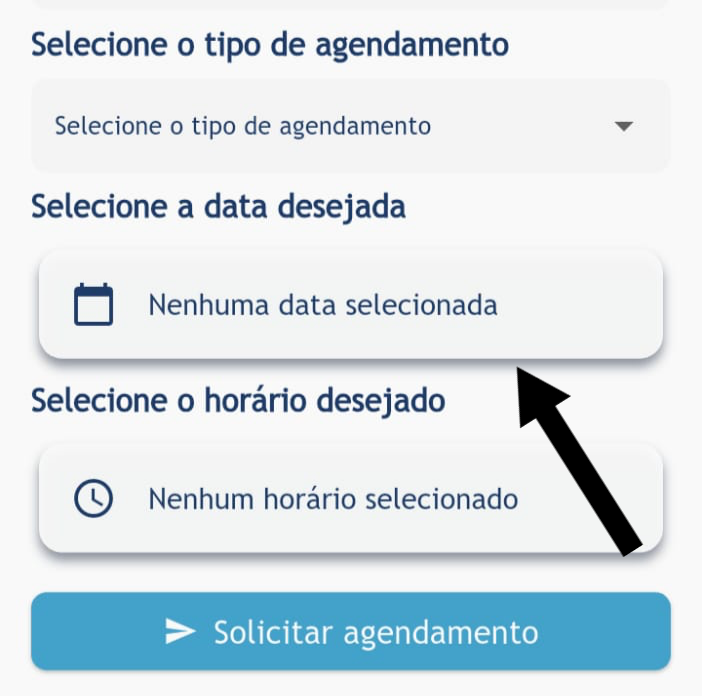
Selecione Hora.
Agora, aparecerá uma tela para confirmar a solicitação.
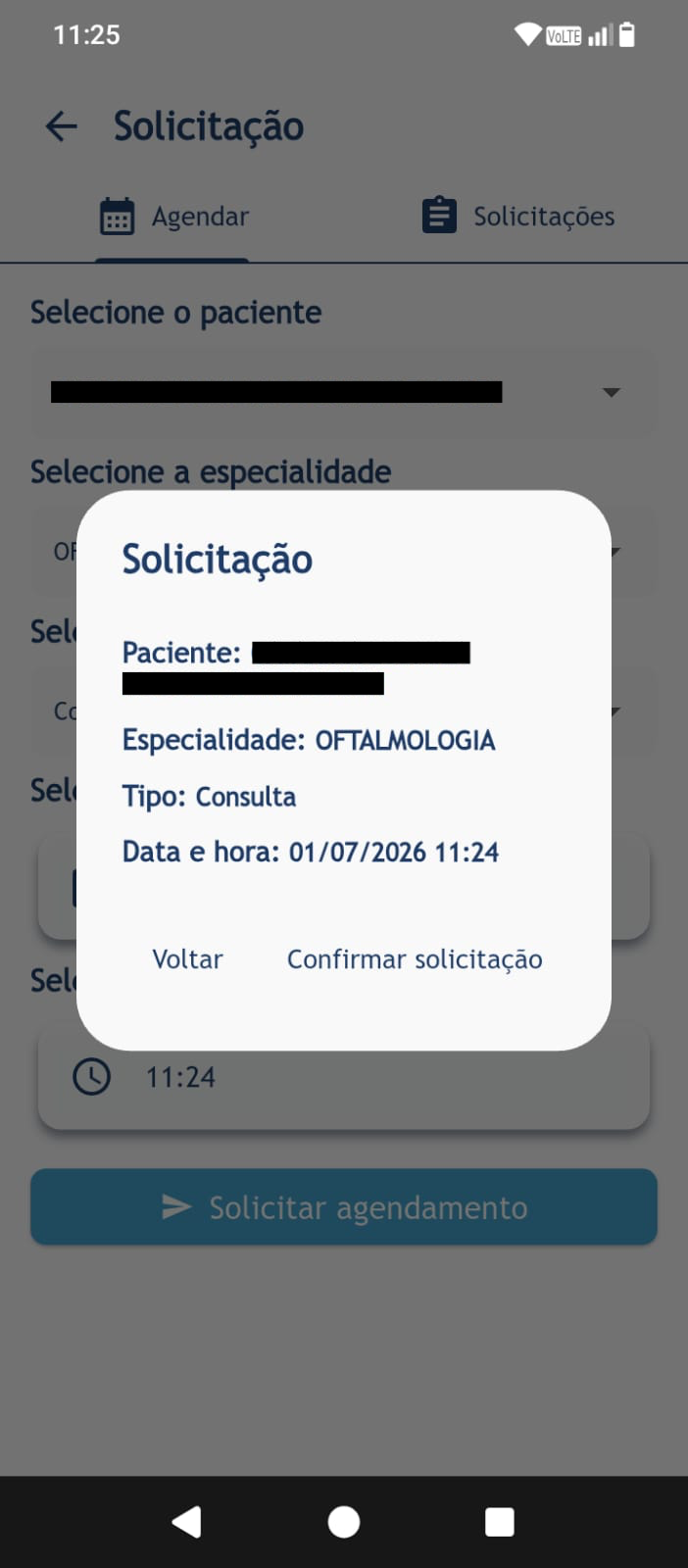
Após confirmar a solicitação uma mensagem verde aparecerá.
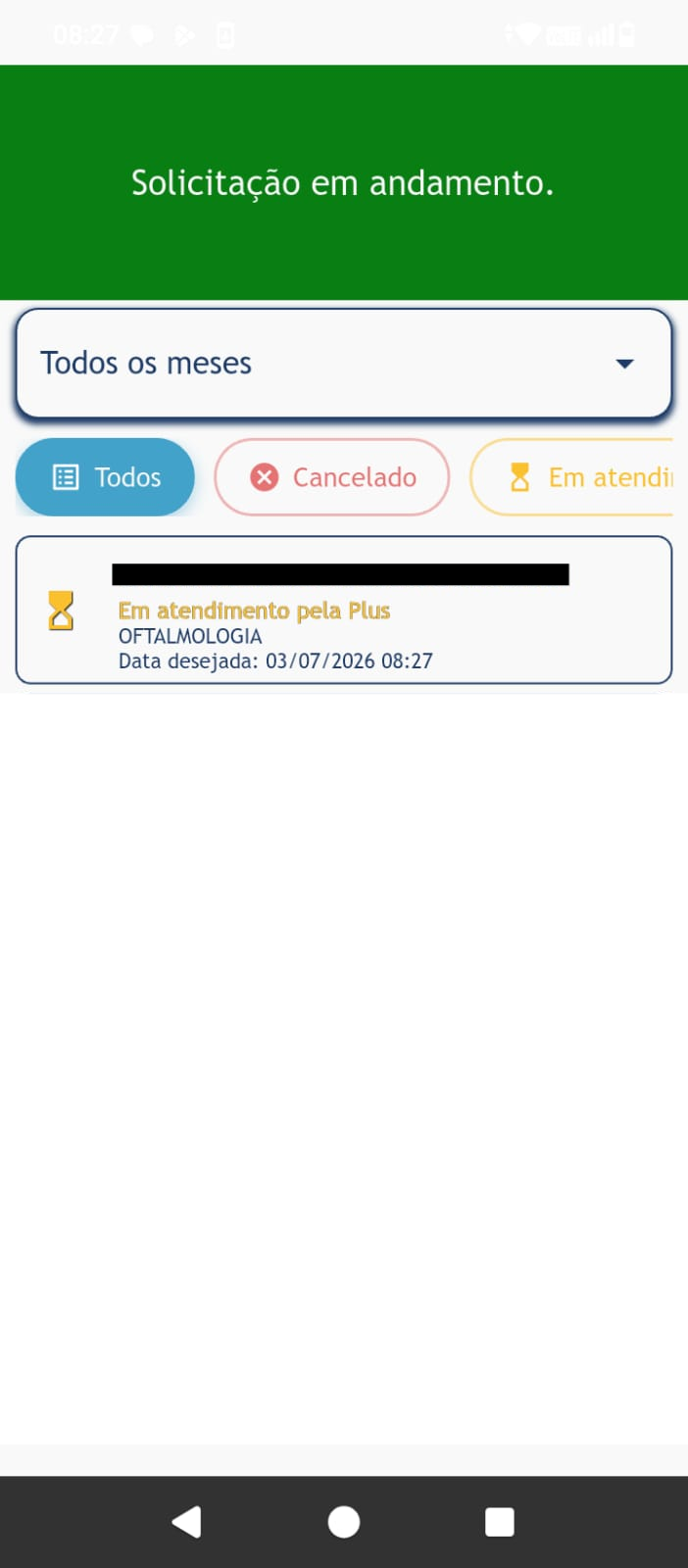
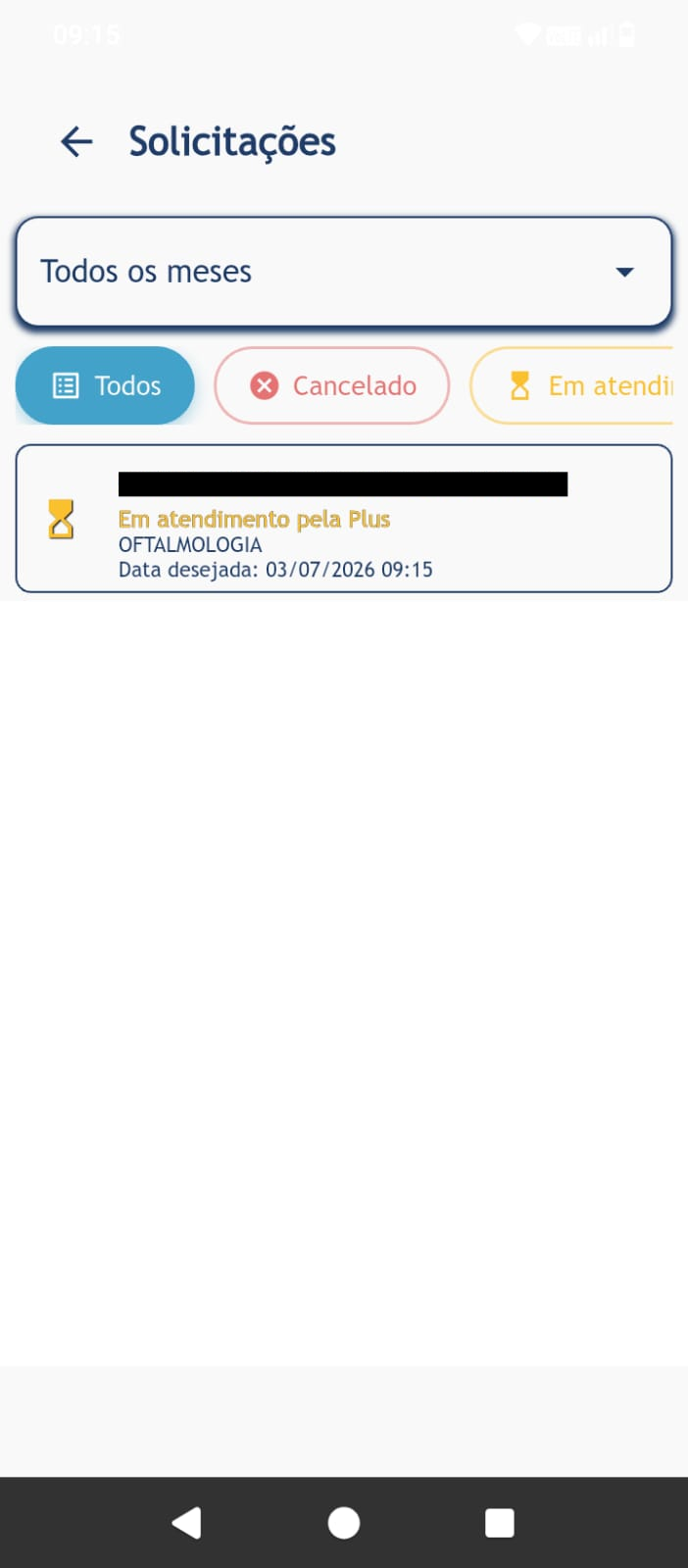
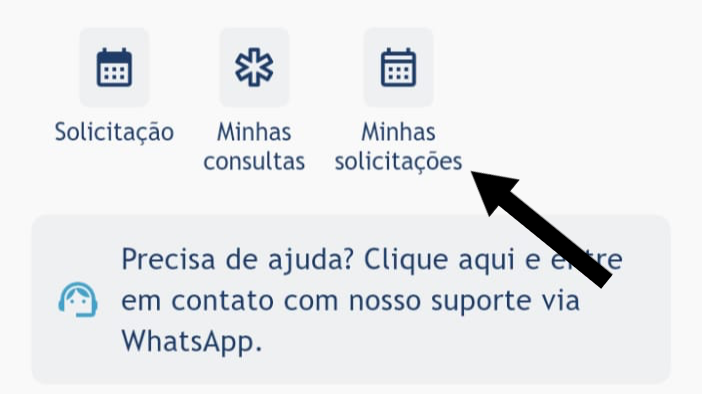
Após solicitarmos o agendamento ou exame, poderemos visualizá-lo na tela Minhas solicitações.
O Sistema Apresentará uma lista com as solicitações Registradas.
Onde você poderá ver o status da solicitação.